

税金をネットバンキングで納める(e-Tax・eLTAXの電子納税の手順)
執筆 公認会計士・税理士 中村勇樹|2026/10/12 時点の法令で確認
要点
- 法人税・地方法人税・消費税は、e-Taxから申告データを呼び出して、ネットバンキングで納める。
- 法人住民税・事業税はeLTAXから納める。納付書にeL番号があれば、番号を打つだけで済む。
- 自分の場合の手順は「税目で、使う窓口が分かれる」の表を見てください
税目で、使う窓口が分かれる
国税はe-Tax、地方税はeLTAXから納めます。
どちらも申告を電子で出していれば、申告した税額を呼び出して、ネットバンキングの振込で納められます
どの税を納めるかで、入る窓口と手順が決まります。
法人税・地方法人税・消費税 › 要らない › e-Tax
「国税は、e-Taxの申告データから納める」へ
法人住民税・法人事業税 › eL番号がない・納付書がない › eLTAX(PCdesk)
「eL番号がなければ、申告データから納付情報を作る」へ
法人住民税・法人事業税 › eL番号がある › eLTAX(PCdesk)
「eL番号があれば、番号を打つだけで納められる」へ
源泉所得税・住民税(特別徴収) › 要らない › e-Tax・eLTAX
「源泉税・住民税は、国税庁の案内に沿う」へ
国税は、e-Taxの申告データから納める
法人税・地方法人税・消費税は、e-Taxに届いている申告の「お知らせ」から納付の情報を作り、そのままネットバンキングへ進みます。
用意するものは次の2つです。
- 会社のネットバンキングのログイン情報
- e-Taxの利用者識別番号と暗証番号(申告を税理士に頼んでいるなら、税理士から受け取っているもの)
① e-Taxのサイトを開く
e-Tax(国税電子申告・納税システム)を開きます。
![e-Taxのトップページ。右上に[ログイン]がある](/guide/tax-payment-netbanking/etax-01.webp)
② ログインする
右上の[ログイン]を押し、[受付システムへログインする]を選びます。
![ログインの画面。[個人の方]と[法人の方]が並ぶ](/guide/tax-payment-netbanking/etax-02.webp)
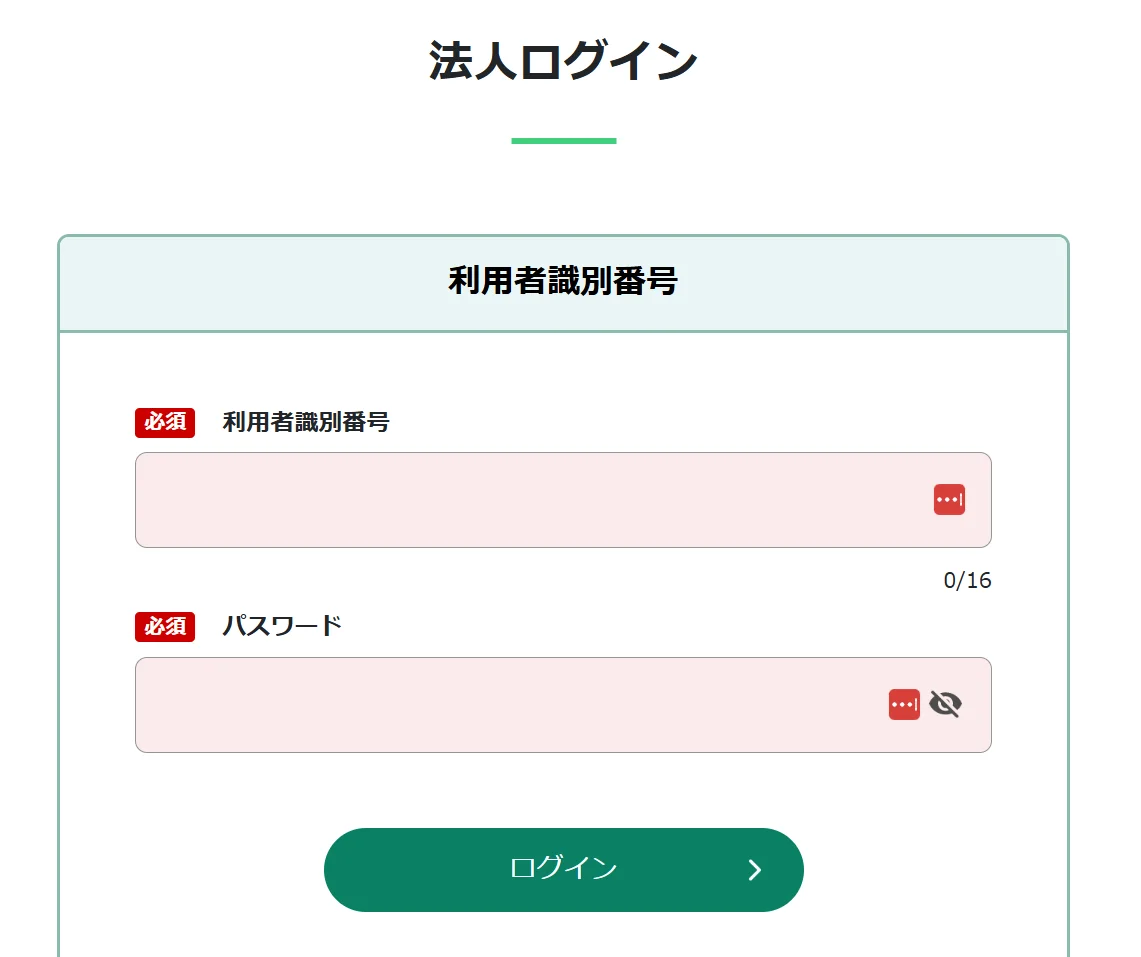
個人か法人かを選び、利用者識別番号と暗証番号を入れてログインします。
③ [お知らせ・受信通知]に入る
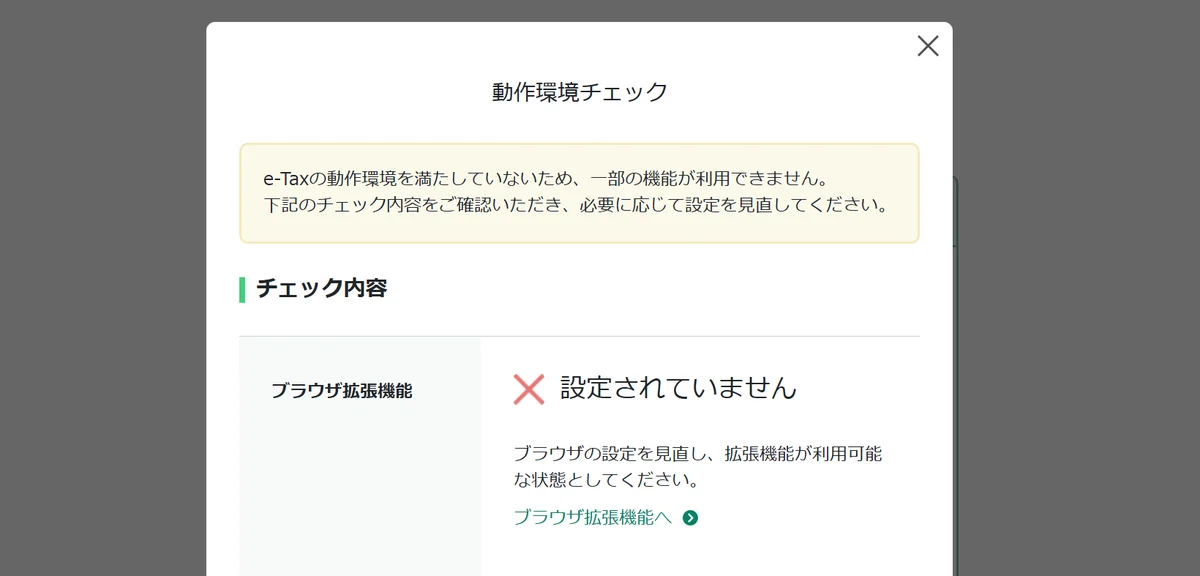
「動作環境チェック」が出ても、納付には関係しないので閉じて進んでかまいません。
[お知らせ・受信通知]を選びます。
![メッセージボックスの中の[お知らせ・受信通知]](/guide/tax-payment-netbanking/etax-05.webp)
④ 納める税の申告を選ぶ
法人税(個人なら所得税)と消費税は別々に届いています。両方納めるときは、④から⑨までを税ごとに繰り返します。

画面の中ほどの[納付情報登録依頼の参照作成へ]を押します。
![納付情報登録依頼の参照作成の説明と、[納付情報登録依頼の参照作成へ]のボタン](/guide/tax-payment-netbanking/etax-07.webp)
⑤ 納付の情報を作って送る
税目・年度・金額はもう入っています。誤りがないか確かめ、画面の中ほどの[次へ]を押します。
![申告区分・本税・合計が入った入力画面と、[次へ]のボタン](/guide/tax-payment-netbanking/etax-08.webp)
内容を確かめて[送信]を押します。
![受付システムへの送信の画面。[戻る][保存][送信]のボタン](/guide/tax-payment-netbanking/etax-09.webp)
⑥ [インターネットバンキング]へ進む
送信が終わったら、[受信通知の確認]を押します。
![送信が完了しましたの画面。右下に[受信通知の確認]のボタン](/guide/tax-payment-netbanking/etax-10.webp)
画面の中ほどの[インターネットバンキング]を押します。
![納付区分・有効期限・納付金額の下にある[インターネットバンキング]のボタン](/guide/tax-payment-netbanking/etax-11.webp)
⑦ 使う金融機関を選ぶ
会社がネットバンキング(ネット振込)を使える金融機関を選びます。ここから先の画面は金融機関ごとに少し違います。
⑧ 金融機関にログインする
口座番号や暗証番号など、いつも金融機関にログインするときと同じ手順です。
⑨ 金額を確かめて振り込む
納める税額が出るので、問題がなければ振込を実行します。これで納付は終わりです。
eL番号がなければ、申告データから納付情報を作る
法人住民税・事業税の納付書にeL番号がないとき、または納付書がないときは、eLTAX(PCdesk)で電子申告した申告から納付の情報を作ります。
用意するものは次の2つです。
- 会社のネットバンキングのログイン情報
- eLTAXの利用者IDと暗証番号(申告を税理士に頼んでいるなら、税理士から受け取っているもの)
① eLTAXのサイトを開き、[PCdesk(WEB版)]を押す
eLTAX(地方税ポータルシステム)を開き、上の段の[PCdesk(WEB版)]を押します。
![eLTAXのトップページ。上の段に[地方税お支払サイト]と[PCdesk(WEB版)]](/guide/tax-payment-netbanking/eltax-a-01.webp)
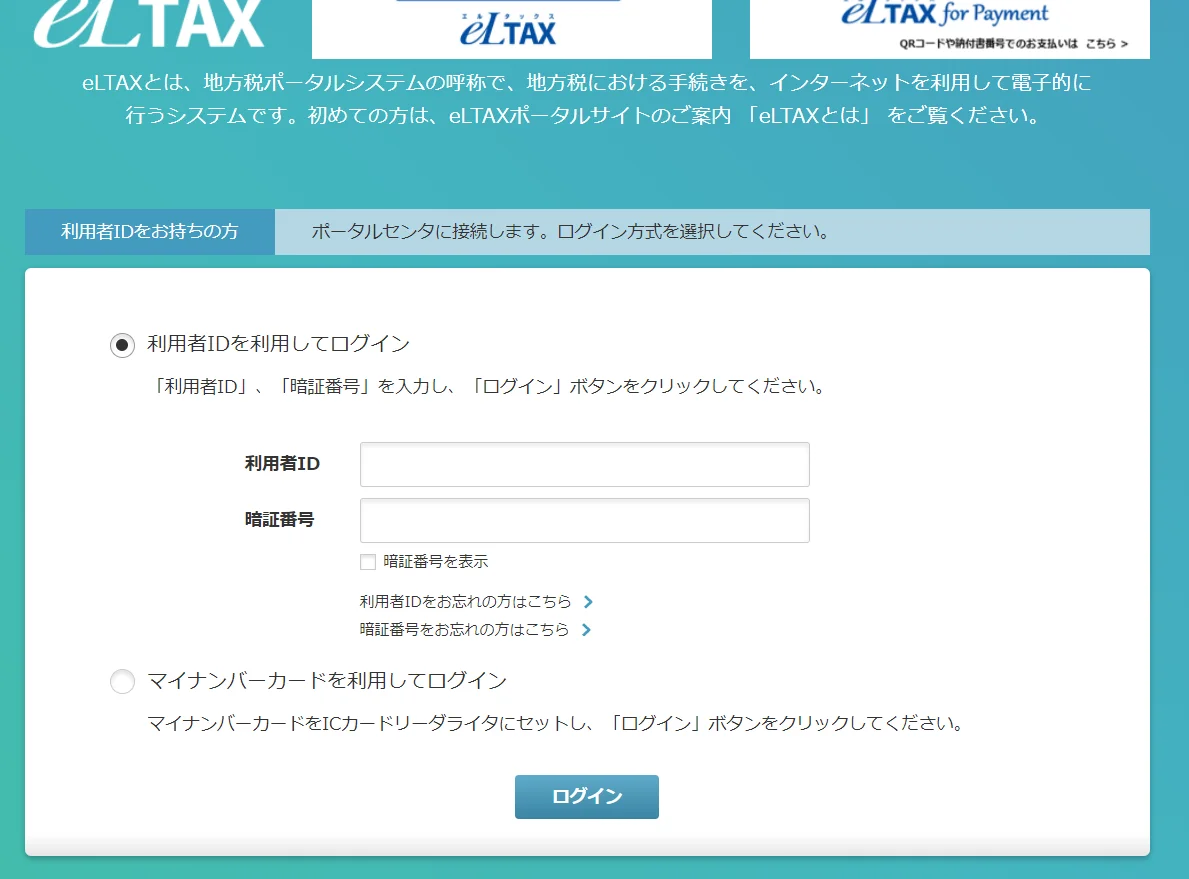
② 利用者IDと暗証番号でログインする
③ [納税メニュー]を選ぶ
![PCdeskの利用者メニュー。右下に[納税メニュー]](/guide/tax-payment-netbanking/eltax-a-03.webp)
④ [電子申告連動]を選ぶ
![納税メニュー。納付情報発行依頼の中の[電子申告連動]](/guide/tax-payment-netbanking/eltax-a-04.webp)
⑤ 申告を探して選ぶ
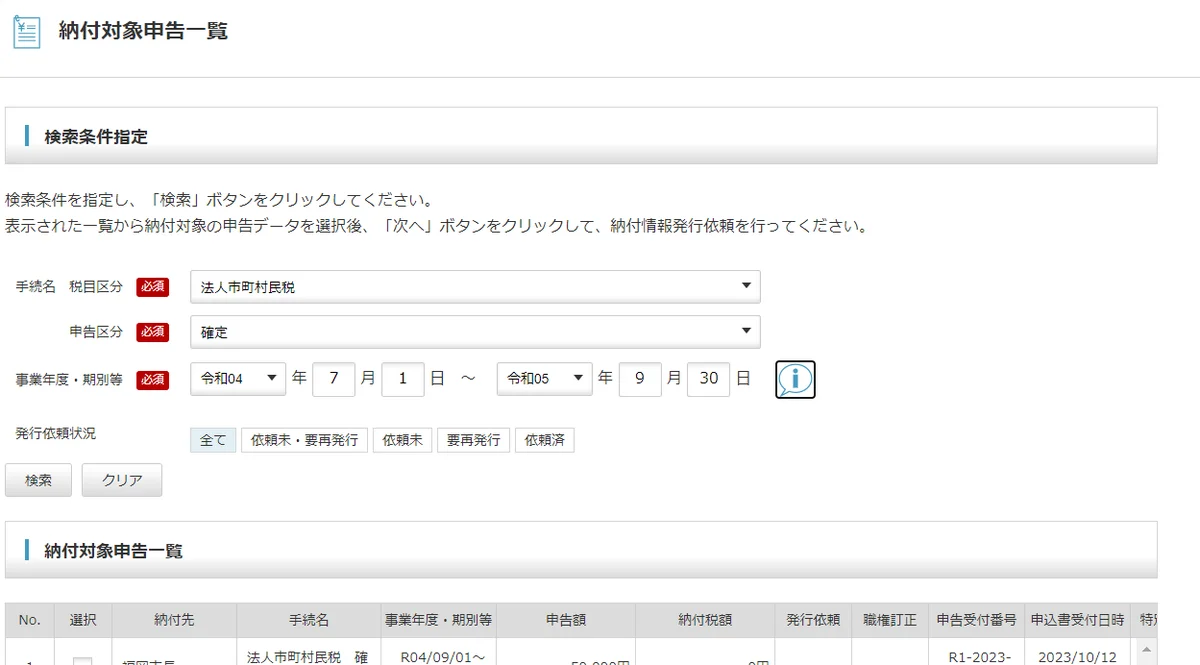
次の条件で検索します。下の一覧に納める申告が出たら、選択欄にチェックを入れ、右下の[次へ]を押します。
- 税目区分: 県税なら「法人都道府県民税・事業税・特別法人事業税又は地方法人特別税」、市税なら「法人市町村民税」
- 申告区分: 確定申告の税なら「確定」、予定納税なら「予定」
- 事業年度: 確定申告なら今回の申告の事業年度、予定納税なら次の申告の事業年度
⑥ 金額を確かめ、利用者の情報を入れる
利用者名と住所を入れ、右下の[次へ]を押します。
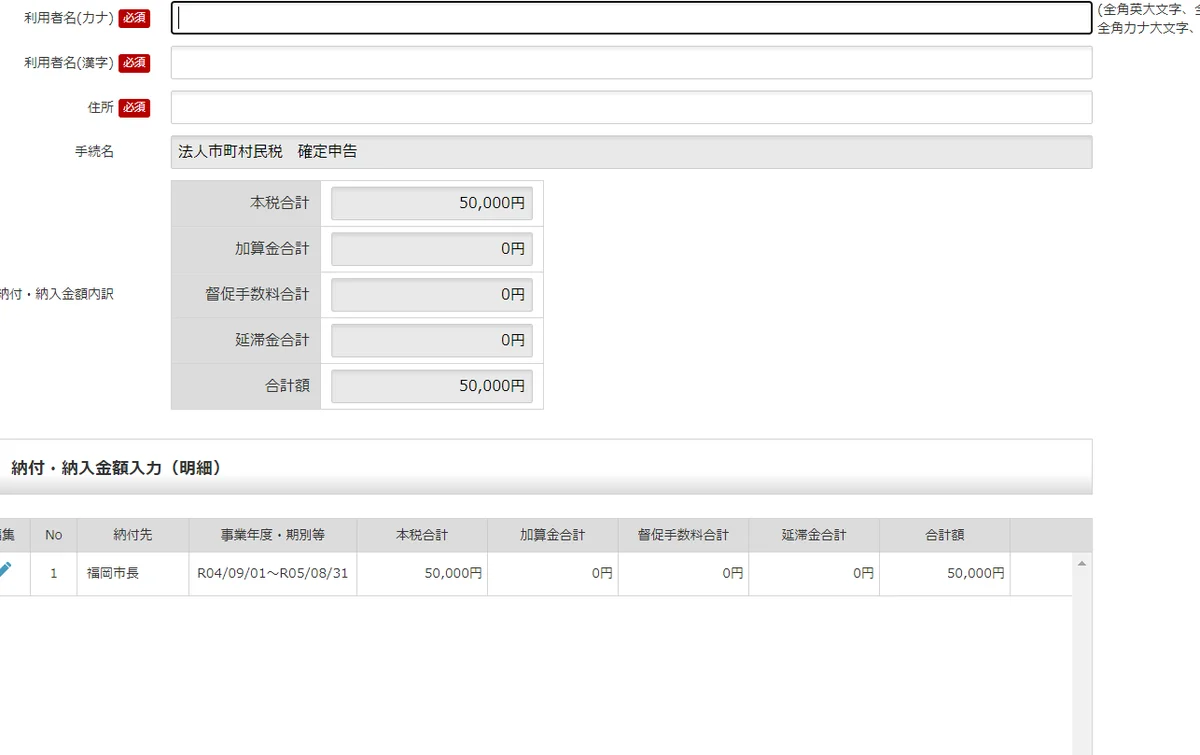
⑦ 総括表を確かめて送る
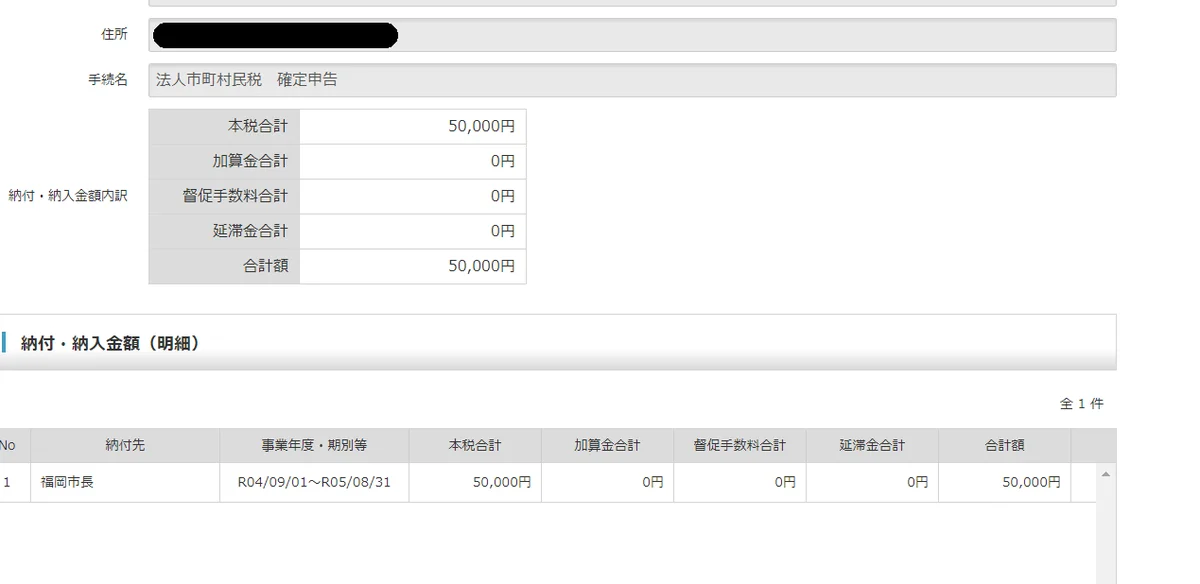
⑧ [納付情報発行依頼の確認・納付]を選ぶ
納税メニューに戻り、[納付情報発行依頼の確認・納付]を選びます。
![納税メニューの確認・納付の中の[納付情報発行依頼の確認・納付]](/guide/tax-payment-netbanking/eltax-a-08.webp)
⑨ 「納付可」になった税を選ぶ
⑤〜⑦で送った税が[納付可]になっていることを確かめ、選択欄にチェックを入れて[次へ]を押します。
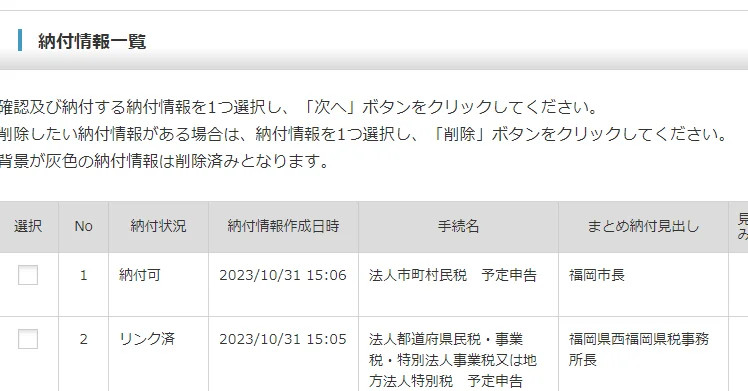
⑩ 総括表を確かめて[次へ]を押す
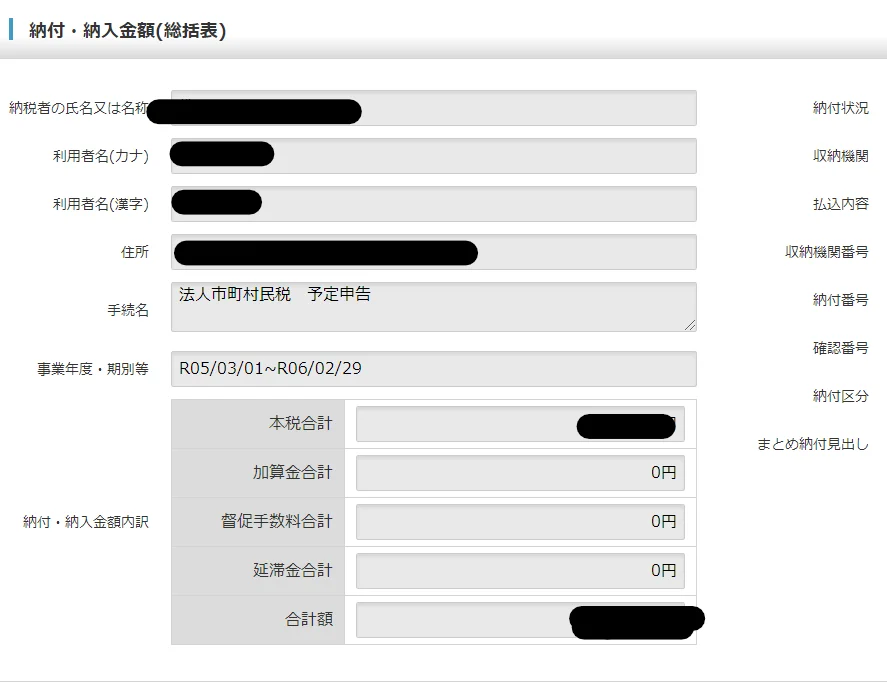
⑪ 納付方法で[インターネットバンキング]を選ぶ
[インターネットバンキング]を選んで[次へ]を押すと、金融機関を選ぶ画面が開きます。
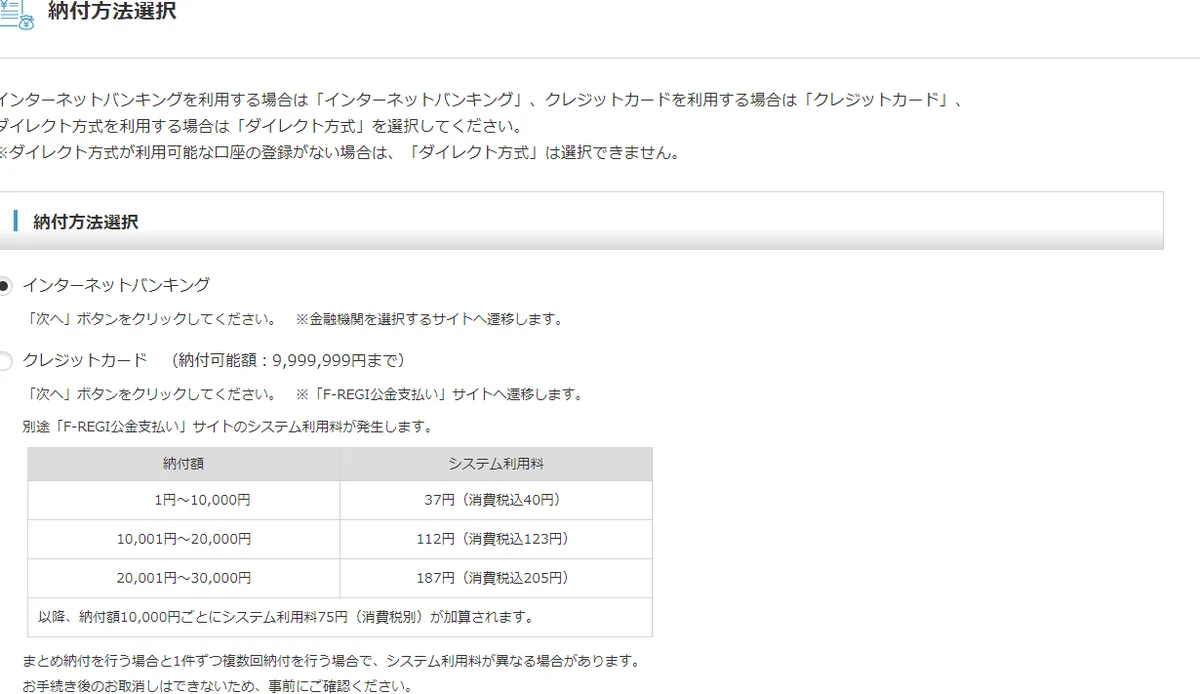
⑫ 使う金融機関を選び、ログインする
口座番号や暗証番号など、いつも金融機関にログインするときと同じ手順です。
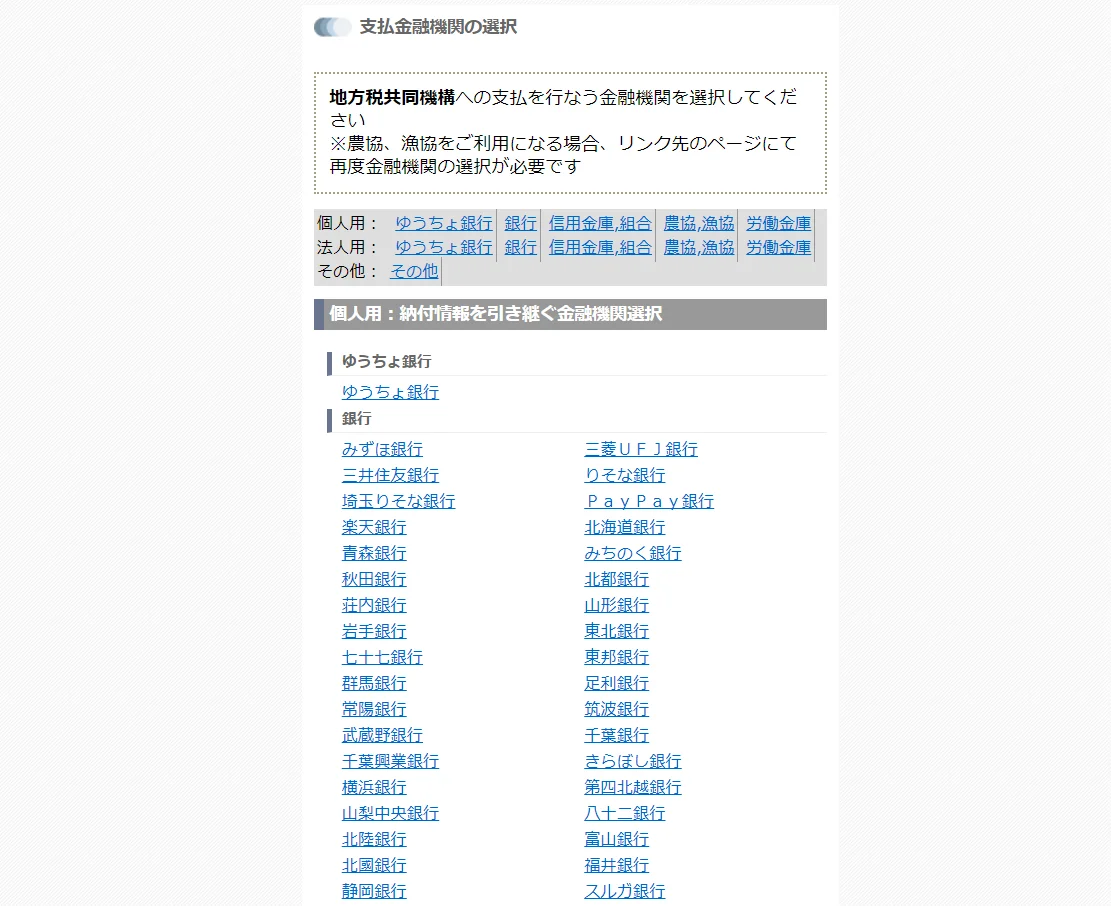
⑬ 金額を確かめて振り込む
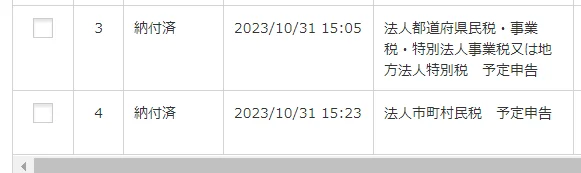
納める税額が出るので、問題がなければ振込を実行します。これで納付は終わりです。納付が済むと、[納付情報発行依頼の確認・納付]の画面で状況が[納付済]に変わるので、あわせて確かめてください。
eL番号があれば、番号を打つだけで納められる
納付書にeL番号が印字されていれば、ログインも申告の呼び出しも要りません。番号を打って、そのまま振り込みます。
用意するものは次の2つです。
- 会社のネットバンキングのログイン情報
- 県税事務所などから届いた納付書(ここから番号を写します)
① eLTAXのサイトを開き、[地方税お支払サイト]を押す
eLTAX(地方税ポータルシステム)を開き、上の段の[地方税お支払サイト]を押します。
② [eL番号でお支払い]を選ぶ
![地方税お支払サイト。[eL-QRでお支払い]と[eL番号でお支払い]](/guide/tax-payment-netbanking/eltax-b-01.webp)
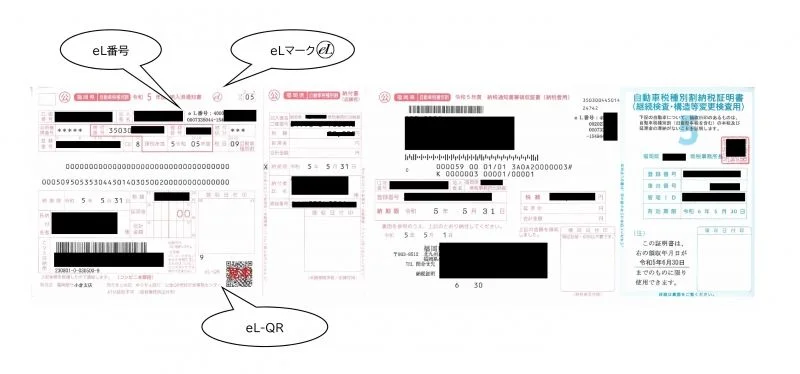
③ 納付書のeL番号を打ち、[お支払いへ進む]を押す
納付書からeL番号を探して入れます。
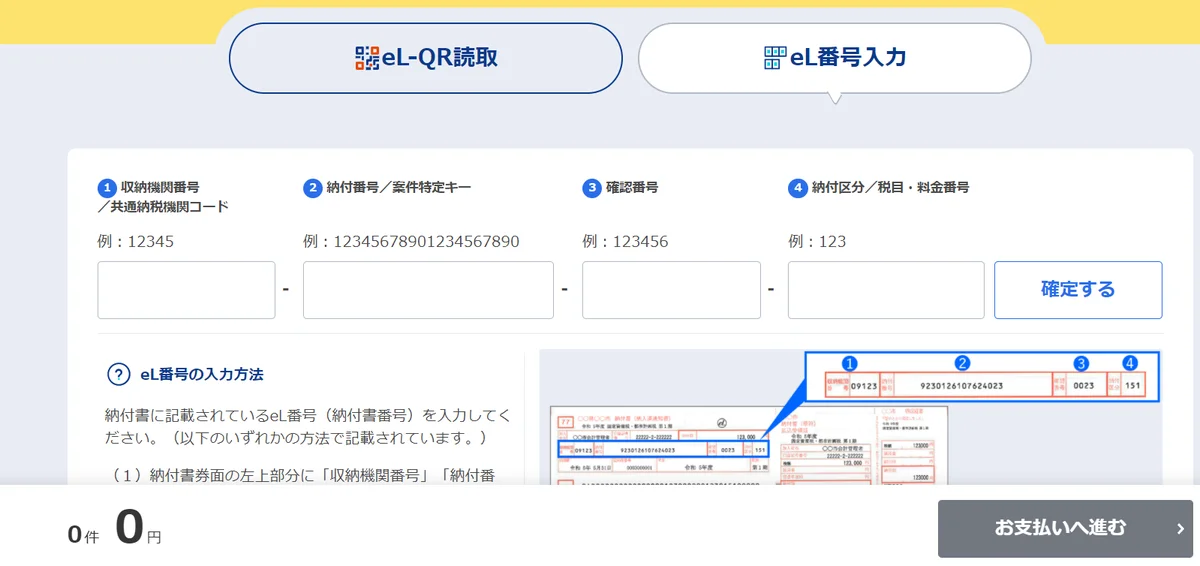
eL番号は、納付書の「eL」マークのそばに印字されています。
④ 使う金融機関を選ぶ
会社がネットバンキング(ネット振込)を使える金融機関を選びます。ここから先の画面は金融機関ごとに少し違います。
⑤ 金融機関にログインする
口座番号や暗証番号など、いつも金融機関にログインするときと同じ手順です。
⑥ 金額を確かめて振り込む
納める税額が出るので、問題がなければ振込を実行します。これで納付は終わりです。
源泉税・住民税は、国税庁の案内に沿う
給料から差し引いた源泉所得税と住民税(特別徴収)は毎月のように納めるので、口座から引き落とす「ダイレクト納付」が向いています。国税庁(福岡国税局)の操作手順書が、画面の順に説明しています。
源泉税納付書 作成ツール →窓口で納めるときの、源泉所得税の納付書の書き方